

装好了,然后怎么用?
从创建管理员账户,到建曲库、刮削元数据、分配权限、装插件——把 LyraNest 一步步用起来。
一、账户注册
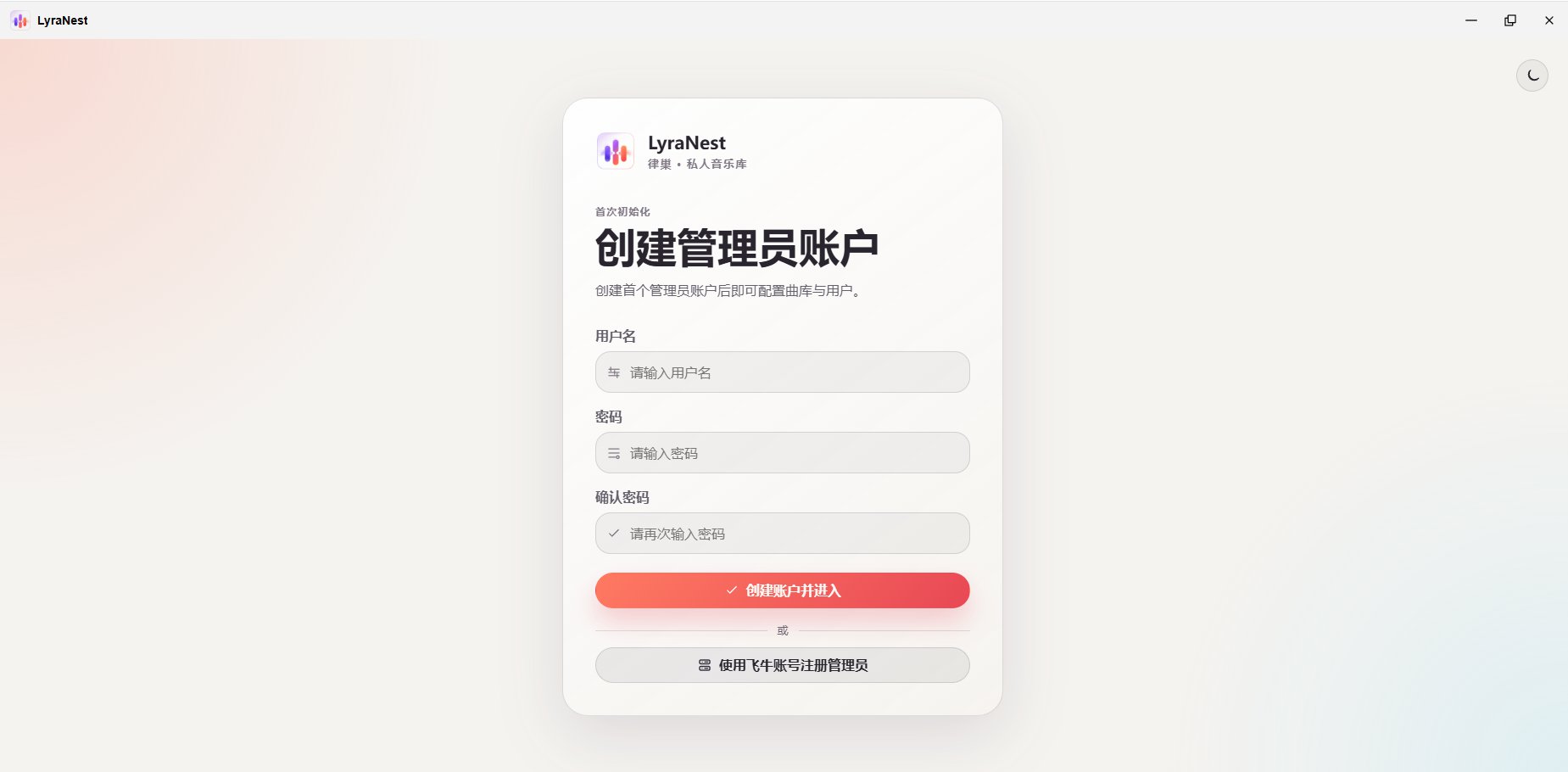
飞牛 FPK 安装打开的界面如图所示,除常见注册管理员外,还多了「使用飞牛账户注册管理员」;LyraNest-Compat 兼容版没有该功能。
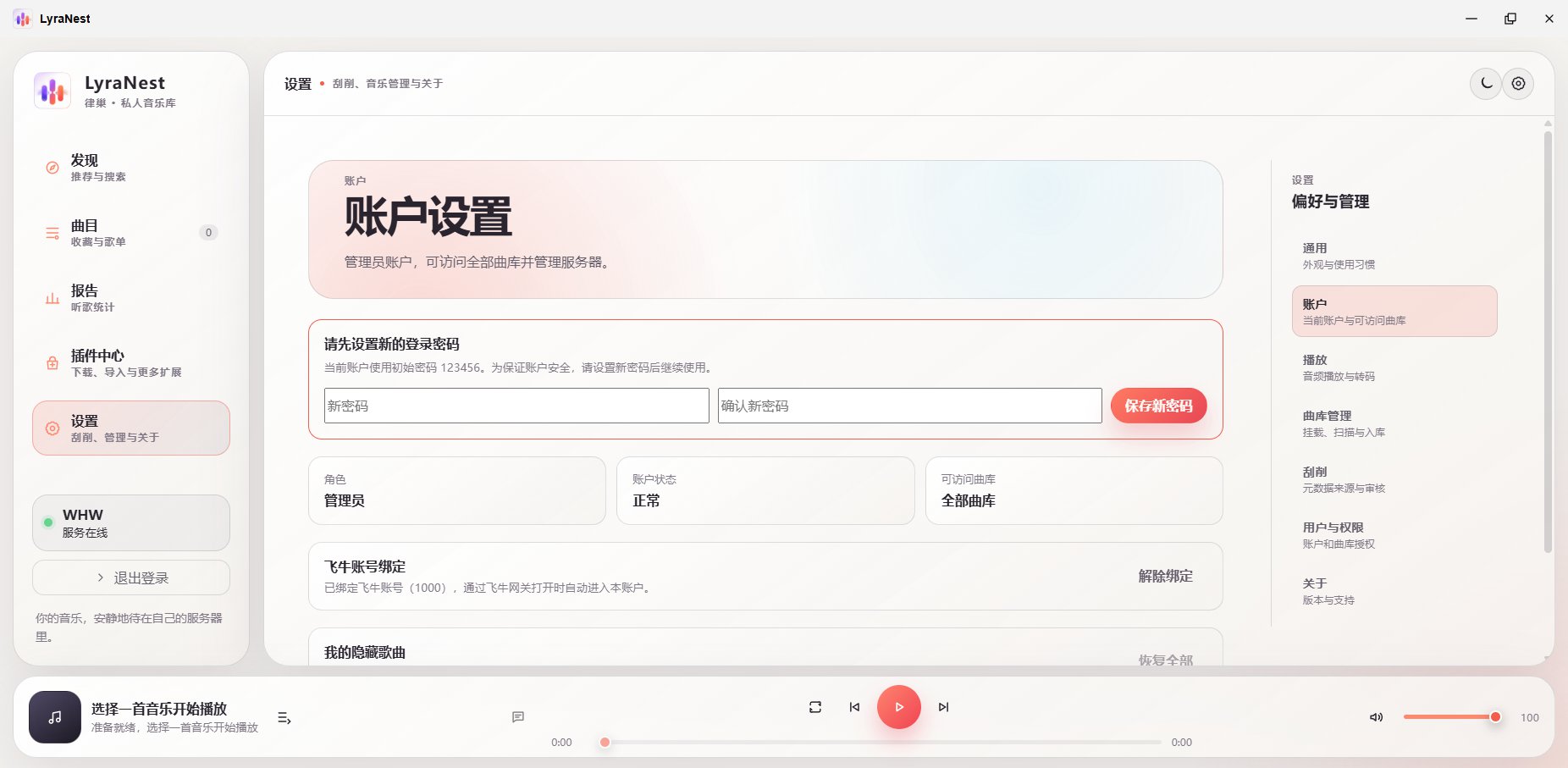
选择「使用飞牛账户注册管理员」会自动跳转到「设置 → 账户」提醒修改默认密码,账户名称为飞牛管理员账户名,默认密码 123456。
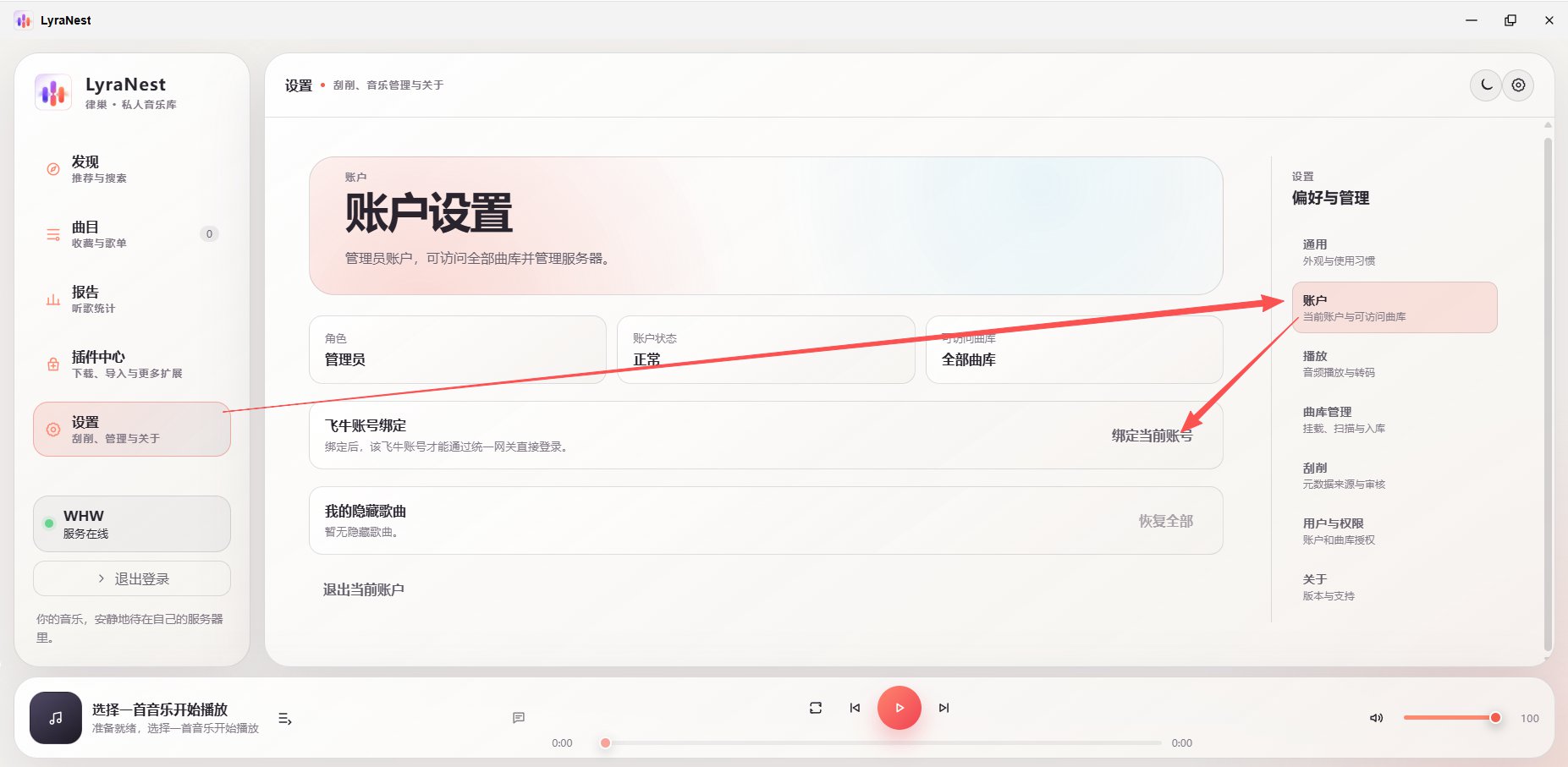
若正常注册管理员账户则无需操作;如仍需绑定飞牛账户,在飞牛桌面打开应用后选择「设置 → 账户 → 绑定当前账户」。
二、曲库管理
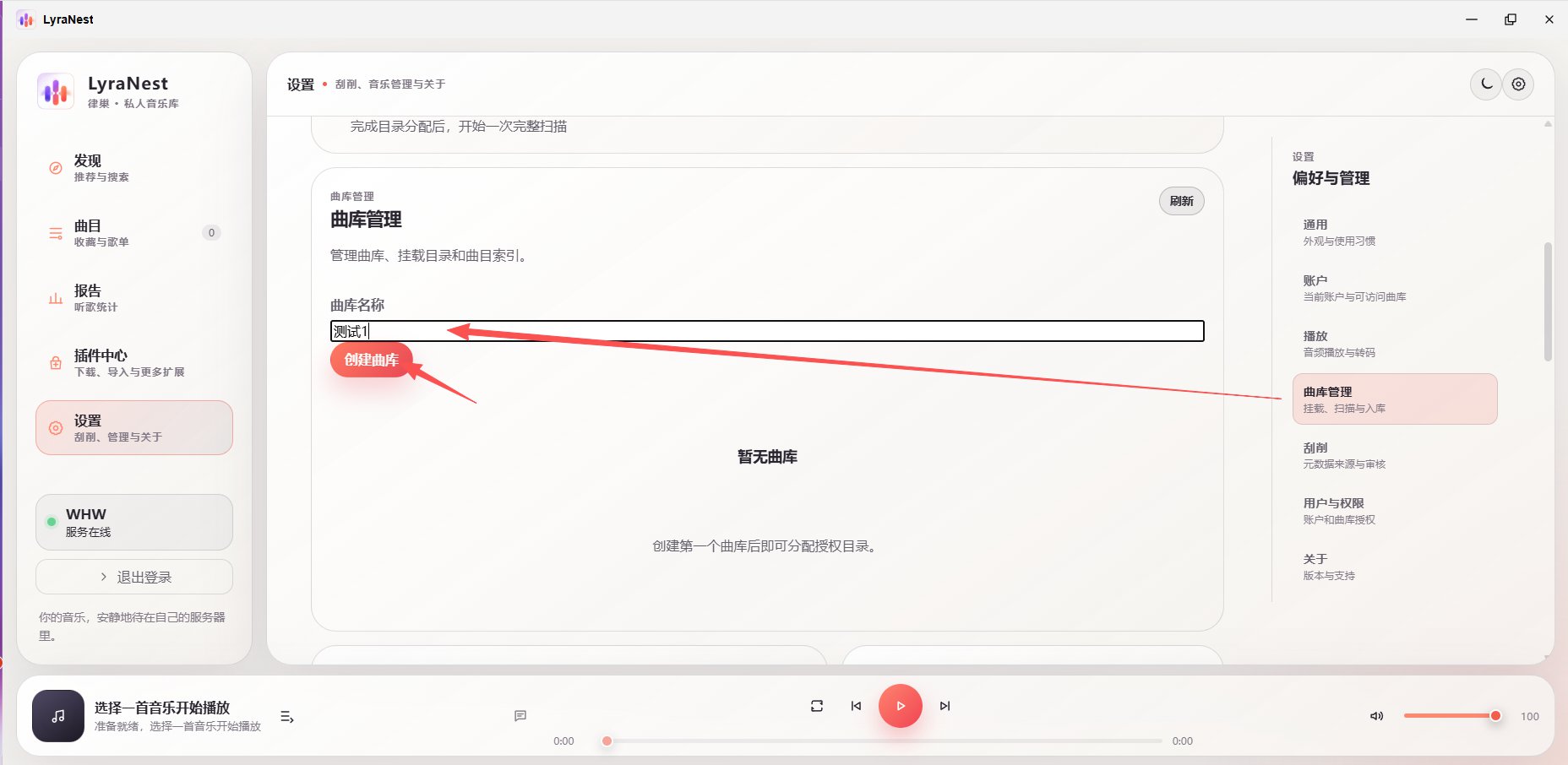
来到「设置 → 曲库管理 → 曲库名称」,输入名称并点击「创建曲库」。
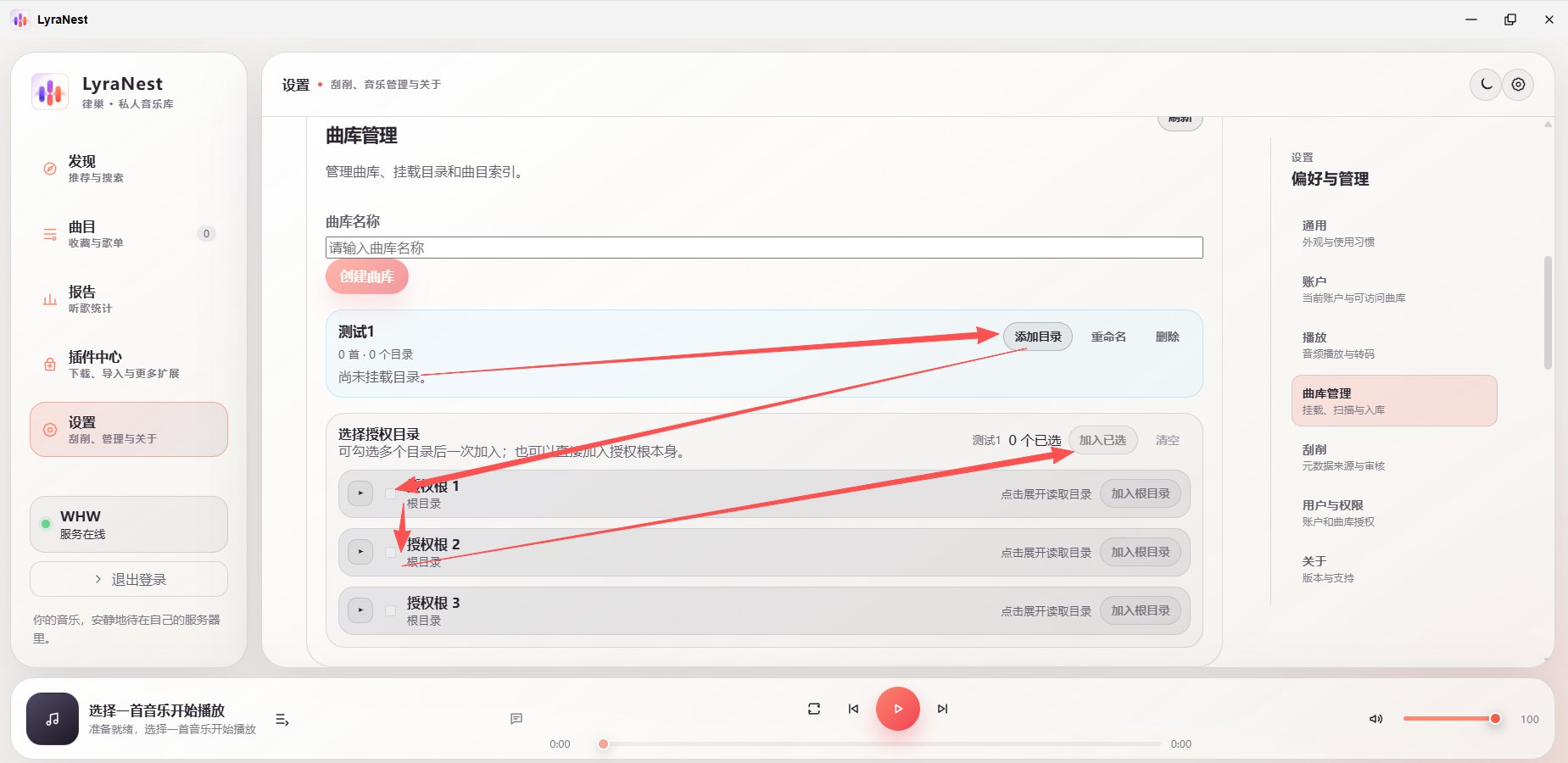
系统提示尚未挂载目录,选择「添加目录」,勾选多个目录后点击「加入已选」。
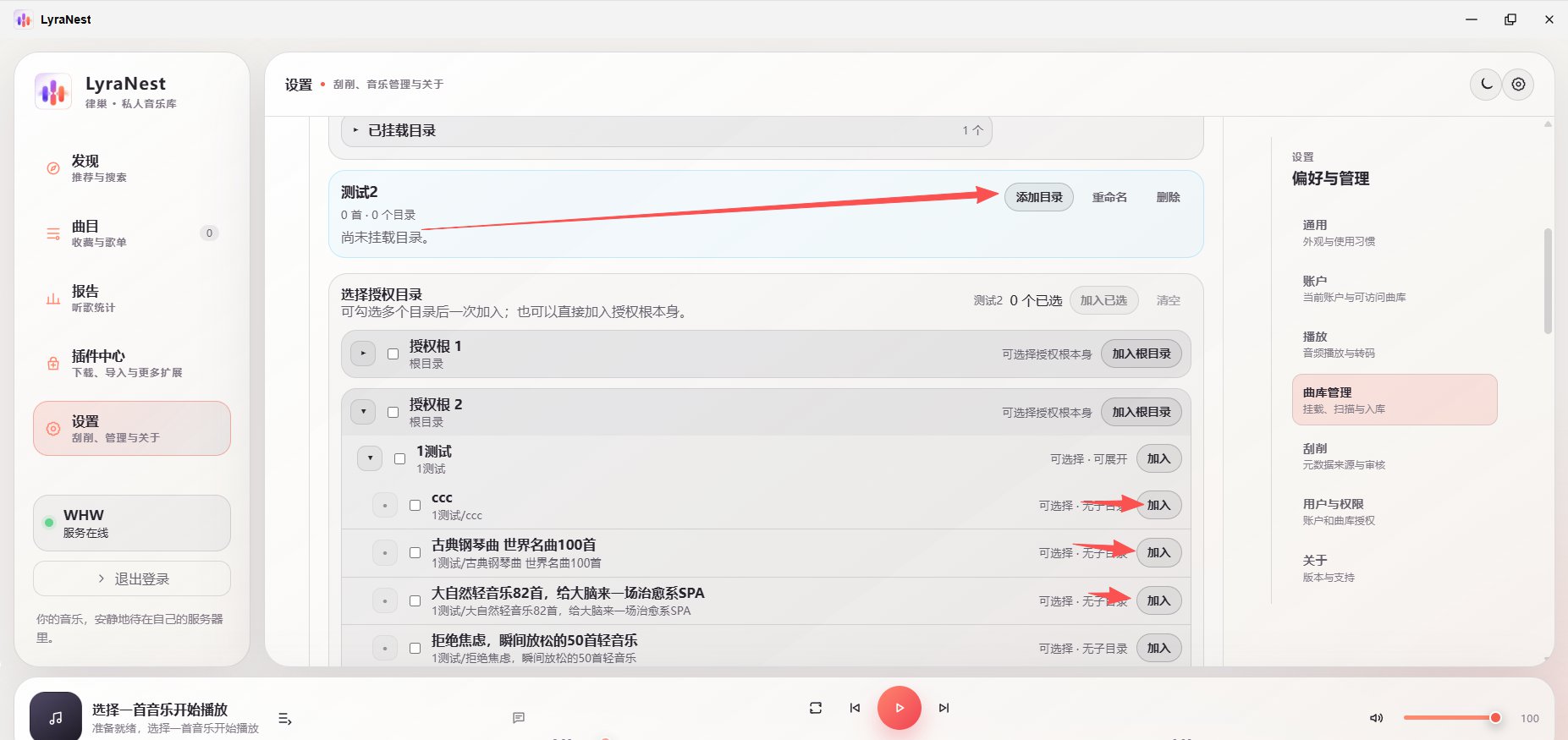
若目录内有多个子路径想给不同家人听,可创建多个曲库,展开后分别挂载子目录。
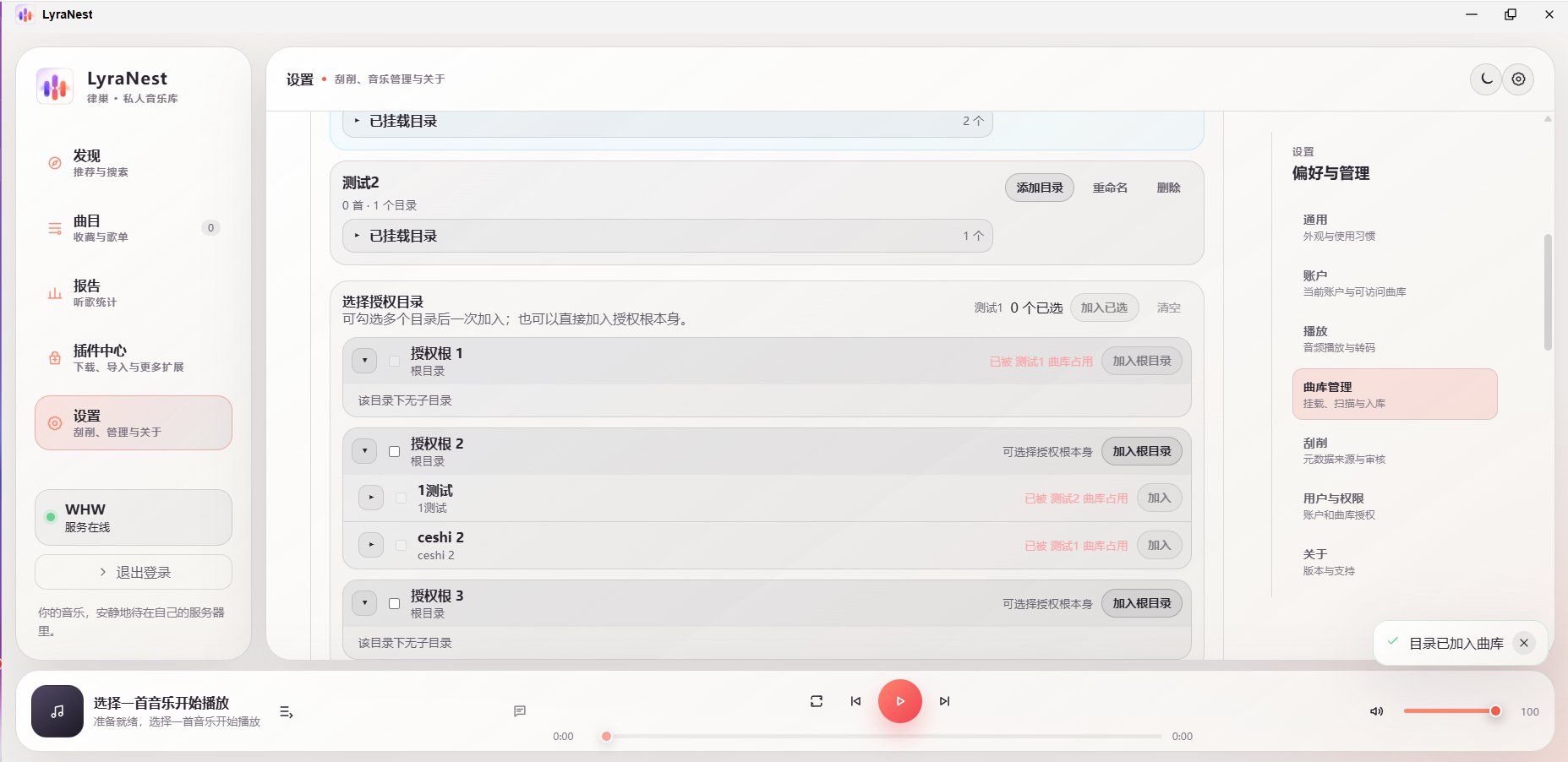
已被挂载的目录会提示被哪个曲库占用,避免二次挂载。
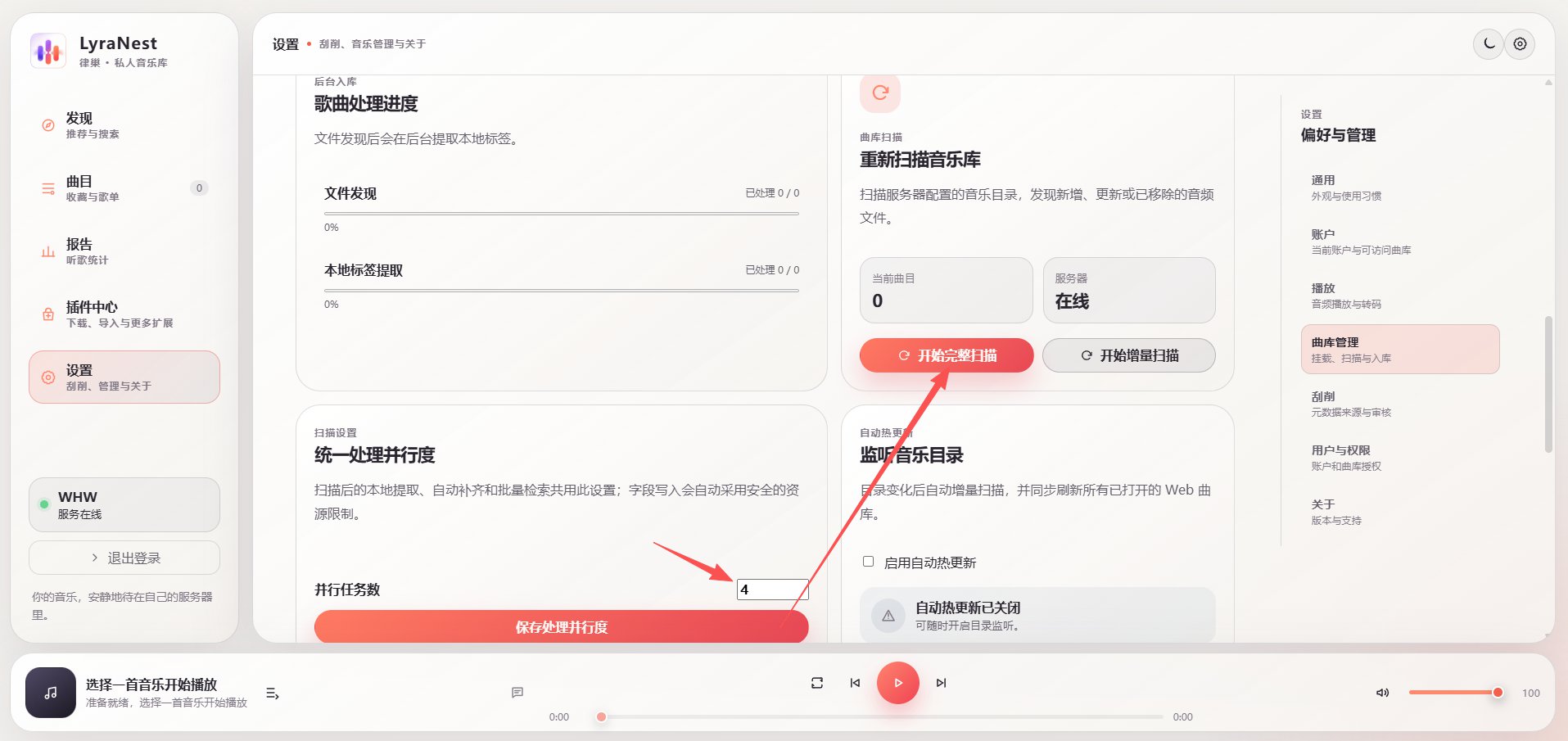
来到下方「后台入库」,设置入库并行度(默认 4,最高 10,越高 CPU 占用越高),点击「开始完整扫描」。
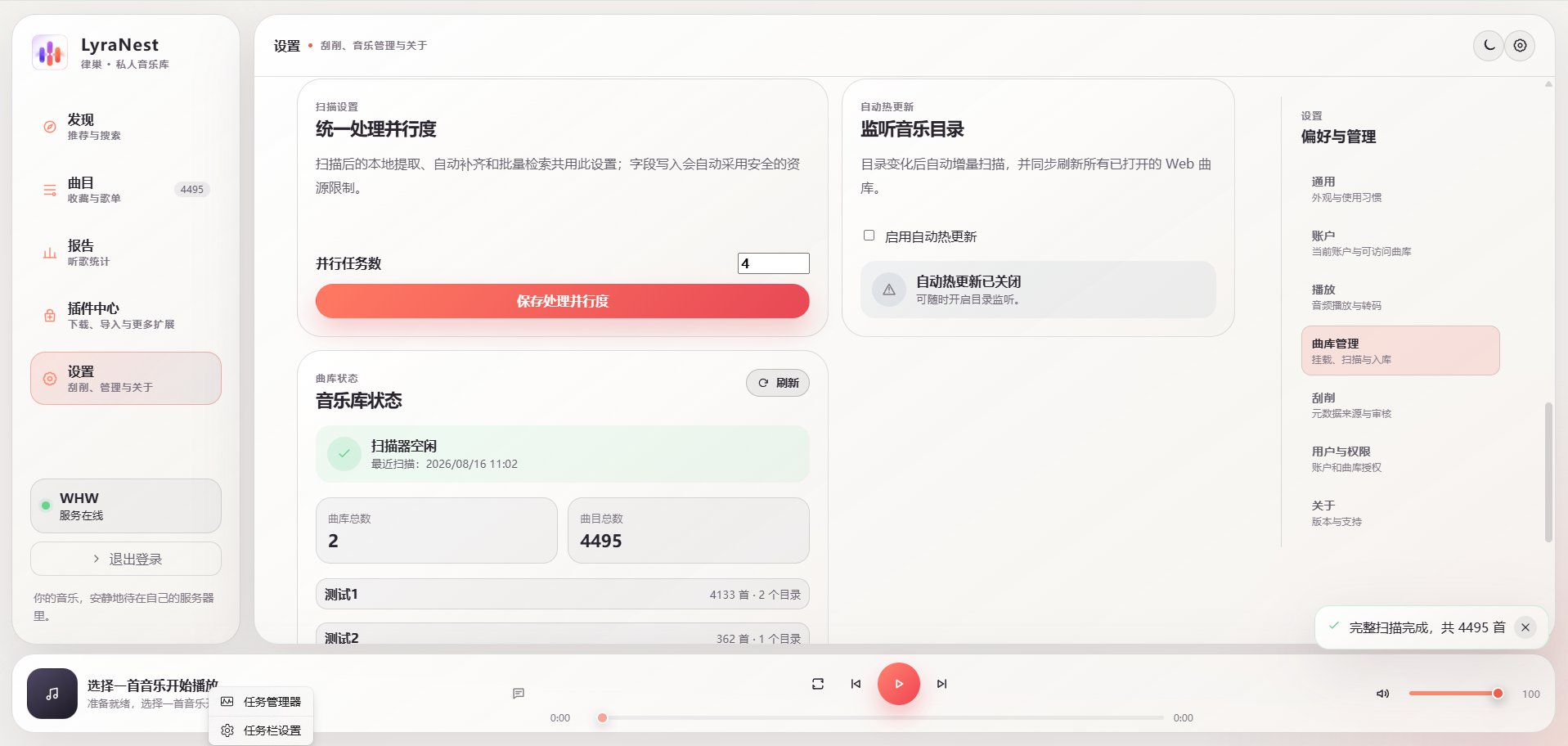
系统按曲库分开扫描,入库完成后自动进行本地标签提取。
三、刮削
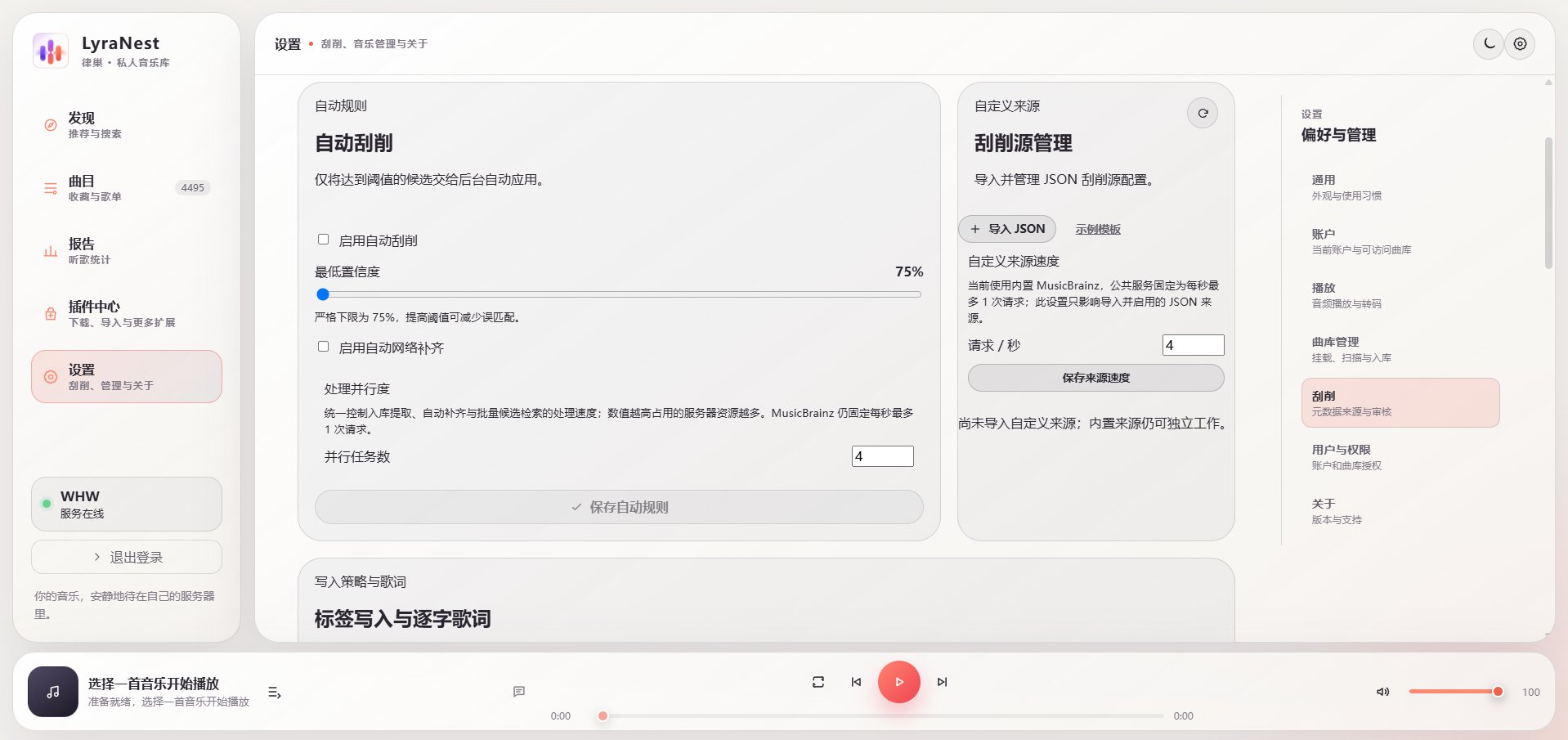
进入「设置 → 刮削」页面,几个设置项说明:
- · 启用自动刮削:对新入库歌曲自动刮削,建议配合曲库热更新使用。
- · 最低置信度:自动刮削时,置信度大于该阈值才会自动应用给歌曲。
- · 启用自动网络补齐:入库标签提取后,对缺少的封面、专辑等信息自动刮削。
- · 处理并行度:决定刮削、写入标签的速度,默认 4,越高 CPU/内存/网络占用越高。
- · 刮削源管理:默认使用 MusicBrainz 公开源,强制 1 次/秒、速度慢;启用自定义刮削源后访问速度可调至最高 30。
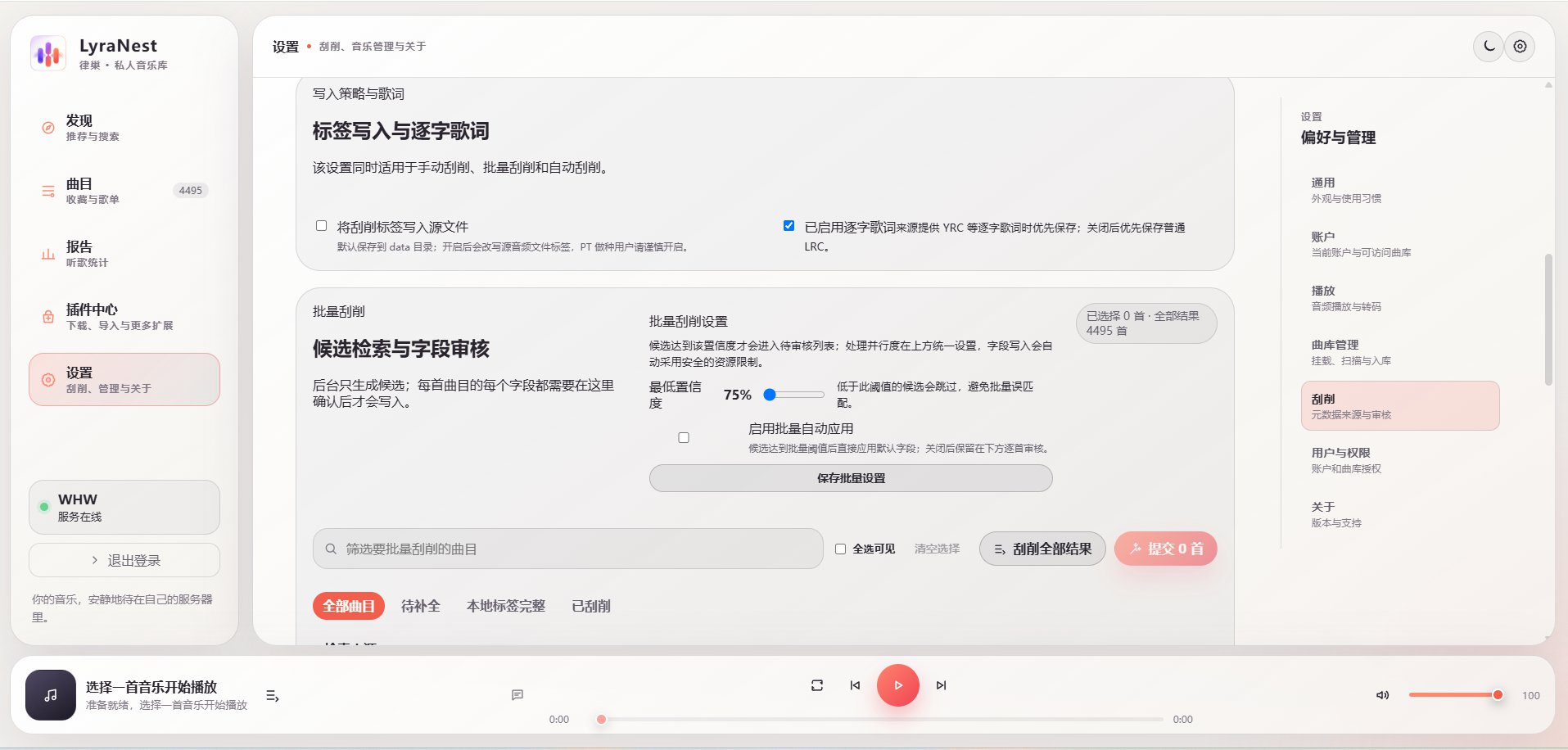
将刮削标签写入源文件:开启后,若授权音乐目录为读写,则可将刮削内容写入原歌曲;关闭则保存在项目 data 目录。启用逐字歌词后优先刮削逐字歌词(不保证一定能刮到)。
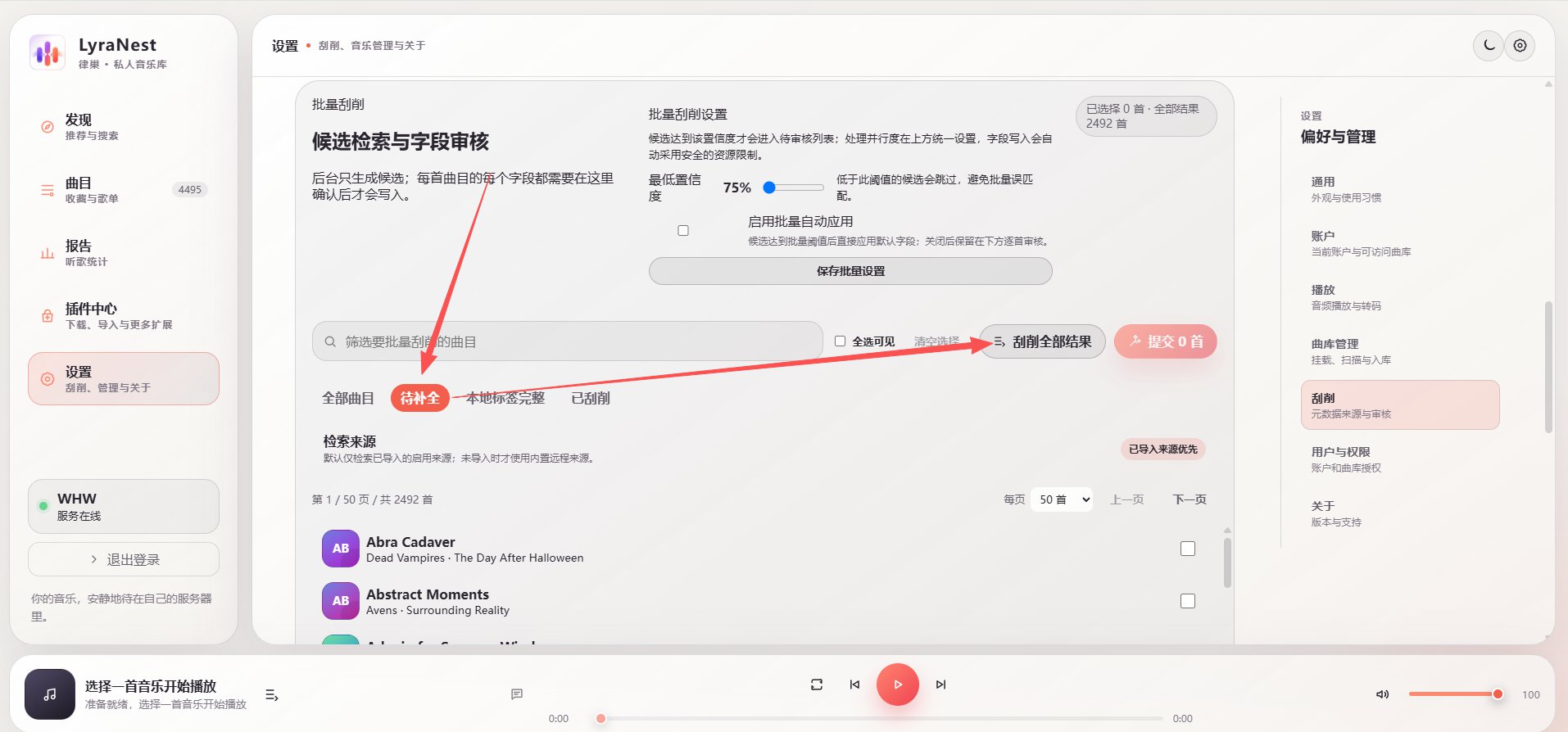
批量刮削:最低置信度与上同理;选择待补全分类后点击「刮削全部结果」开始,开启「自动应用字段」则无需后续操作。
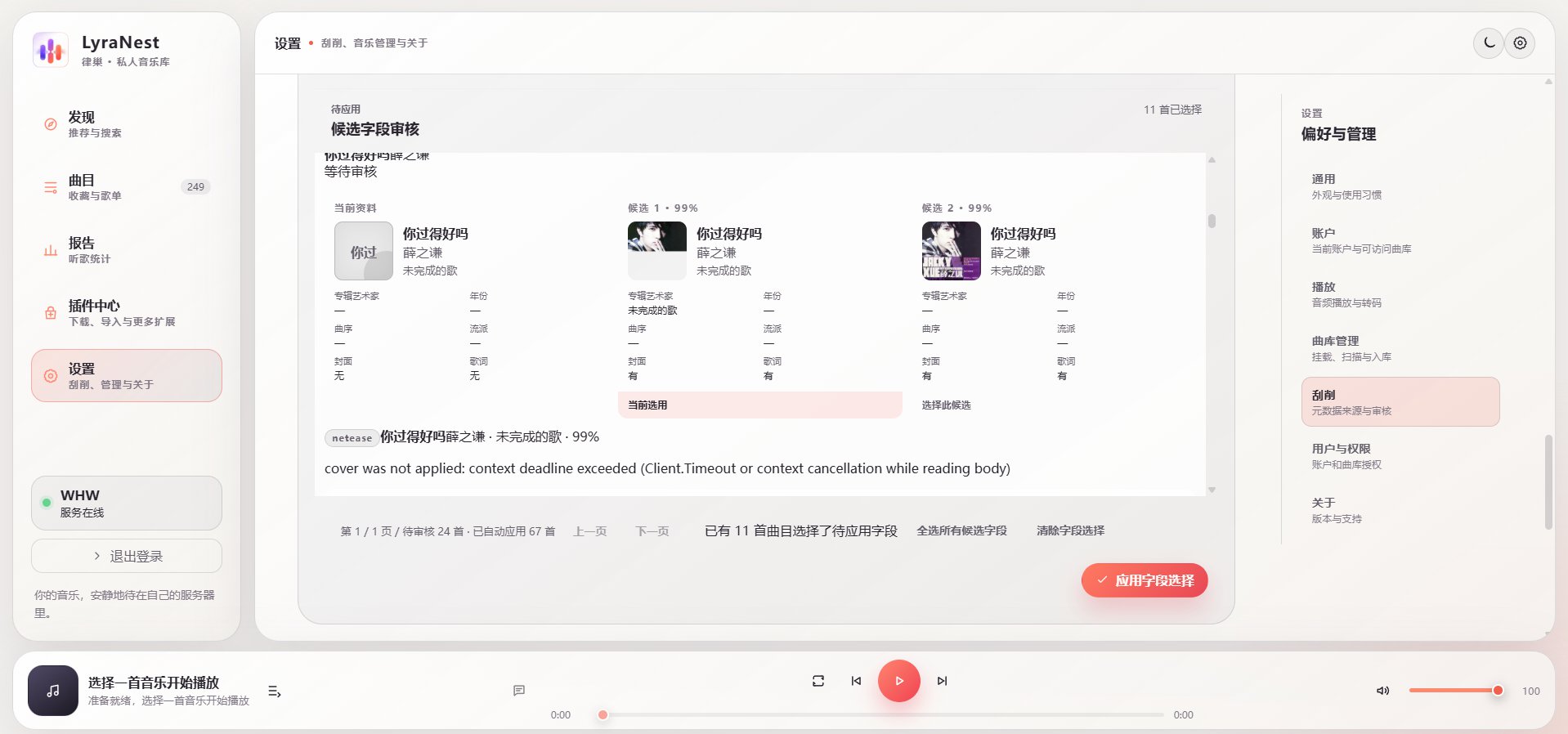
若未开启自动应用,等待刮削结束后点击「应用字段选择」;刮削页最上方会显示当前进度。
四、用户与权限
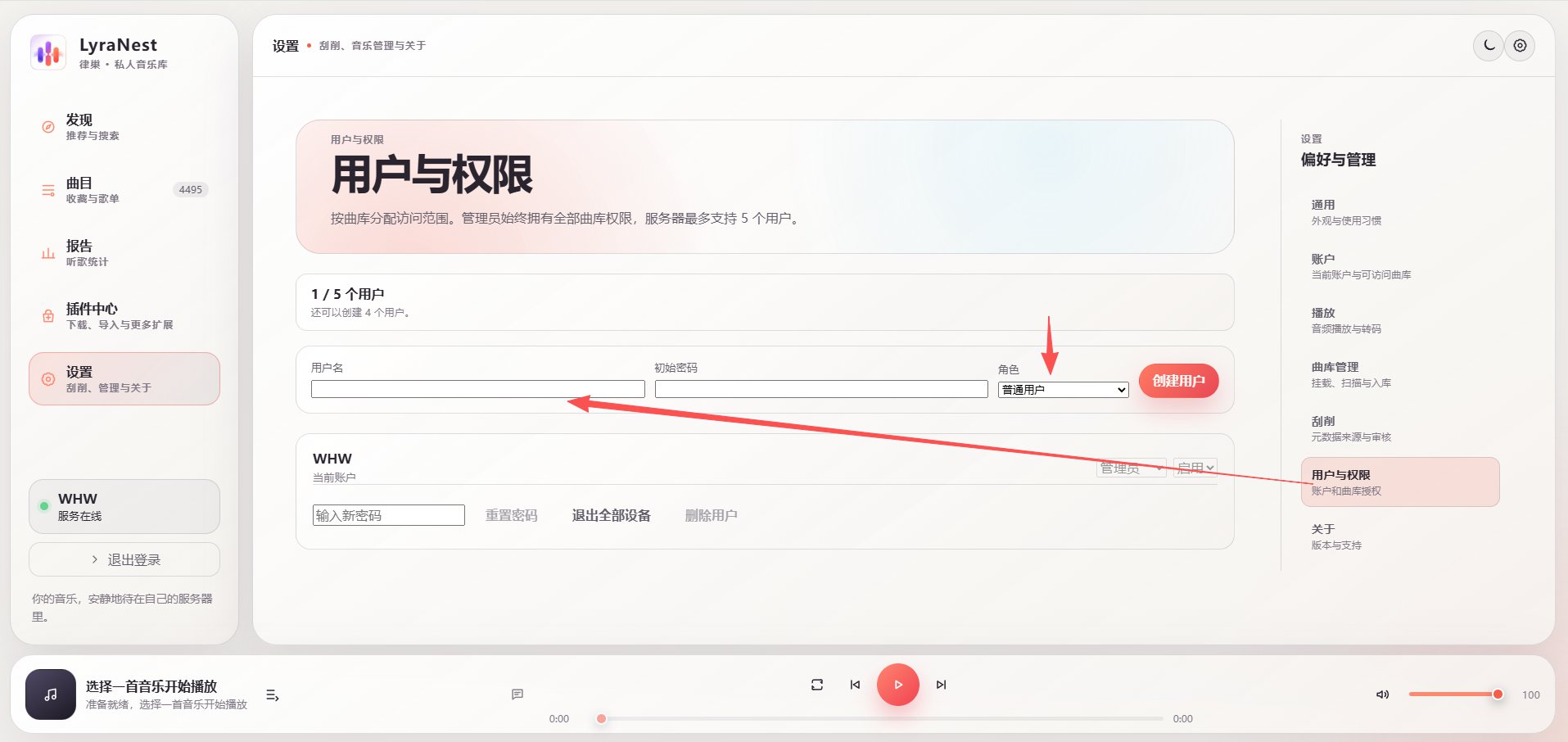
家中有多用户听歌、又不想共用一套曲库时,可到「设置 → 用户与权限」创建其他用户。
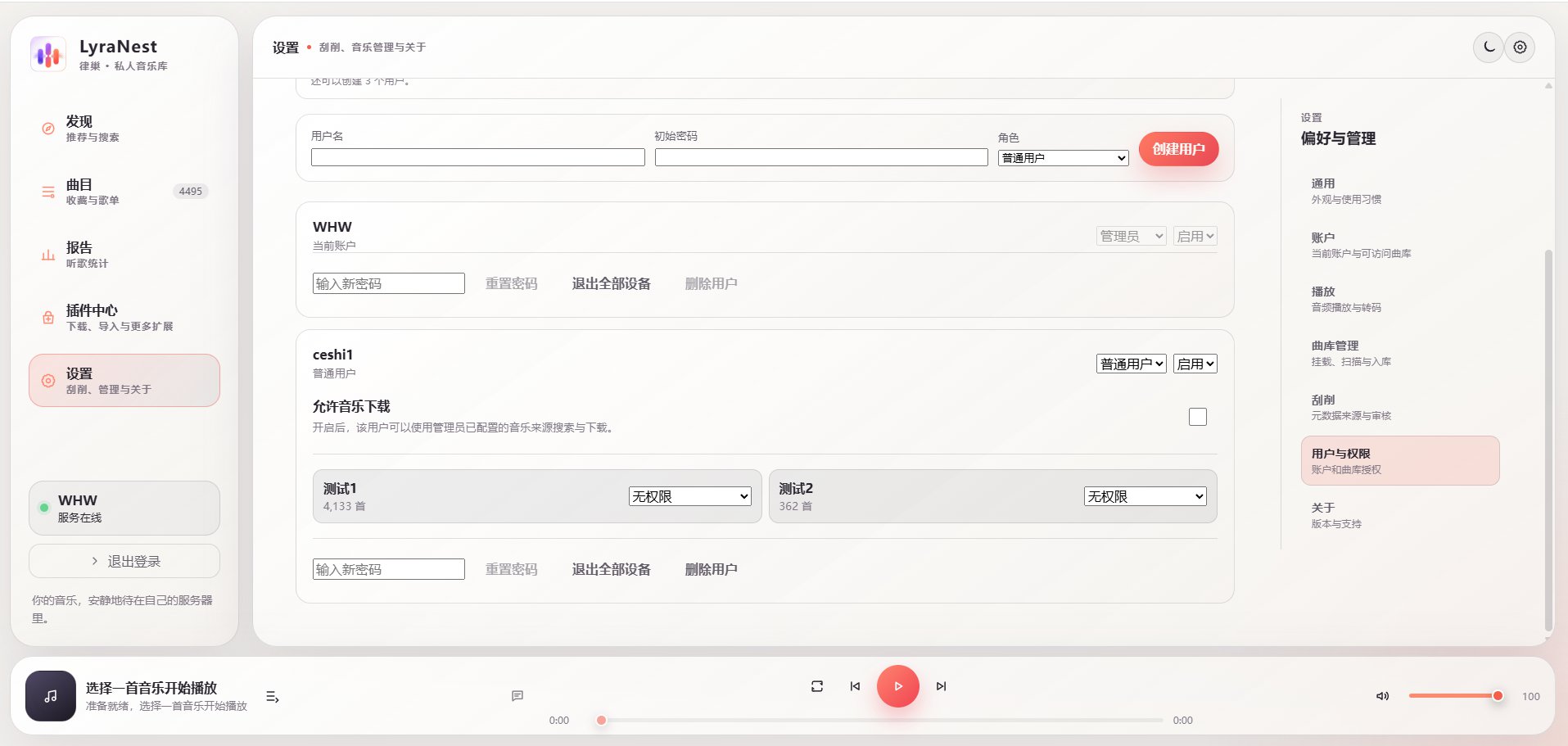
按曲库进行权限管理,可单独设置每个用户对每个曲库的访问权限;「允许音乐下载」开启后配合插件进行歌曲搜索下载,下载的歌曲会自动以「用户名 + 的下载」创建该用户专属曲库。
五、插件中心
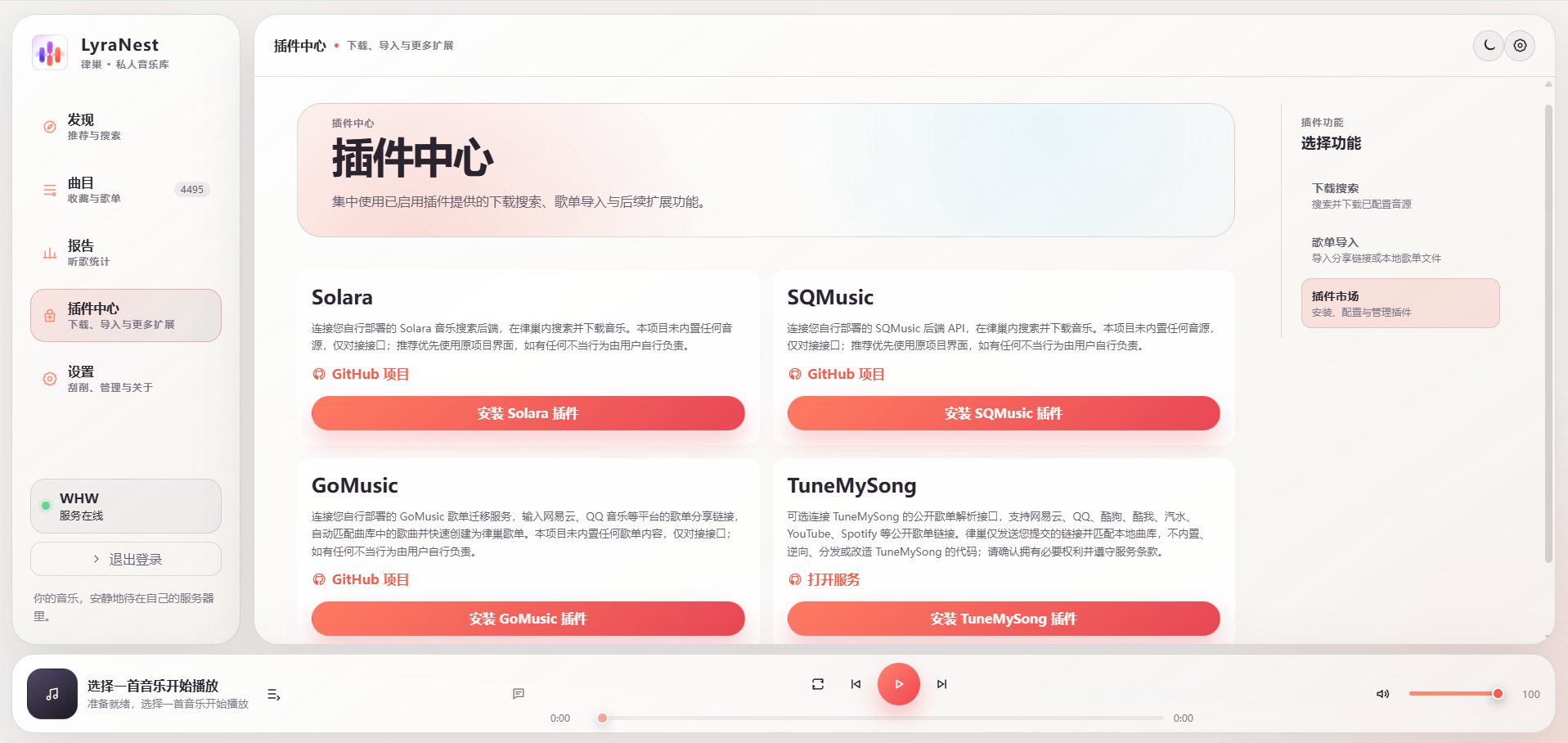
管理员账户进入「插件中心 → 插件市场」可开启插件功能,目前共有四个插件:
- 下载类Solara 与 SQMusic 用于歌曲下载,需自行部署相关容器后填写后端地址,即可解锁下载功能。
- 歌单导入GoMusic 与 TuneMySong 用于导入歌单,粘贴某云、企鹅音乐分享外链即可解析并与本地歌曲匹配。
⚠️ 注意:本项目不内置任何下载源,插件只调用相关后端 API,不对用户下载的任何内容负责;请测试完下载功能后立即删除歌曲!
把音乐,
放回你自己家里
现在开始建立属于自己的音乐库。